


 AlphaTheta
 AKG
AKG Behringer
 Boya
Boya Odyusa
 PreSonus
 QSC
QSC JBL
JBL Electro-Voice
 Hercules
 KRK
KRK Xvive
Xvive Yamaha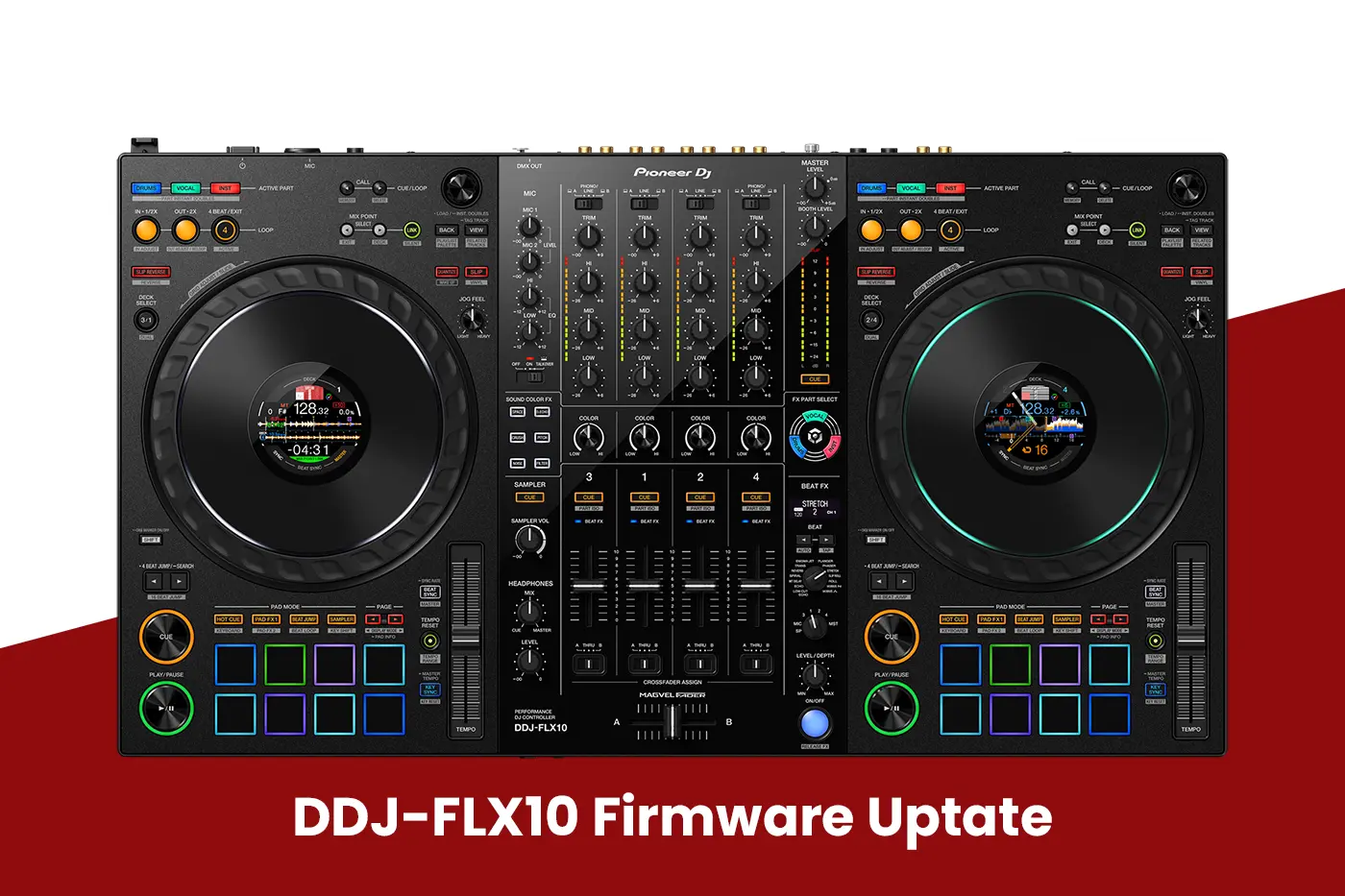
La Pioneer DJ DDJ-FLX10 es, sin duda, una de las controladoras más potentes y versátiles del mercado actual1. Sin embargo, para aprovechar al máximo su tecnología de separación de pistas y su integración con rekordbox y Serato, es vital mantener su «cerebro» actualizado».
En esta guía te enseñamos cómo poner al día tu equipo en menos de 5 minutos.
1. Comprueba tu versión actual
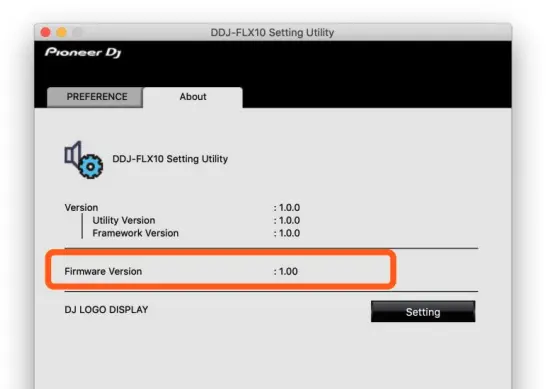
Antes de descargar nada, verifica si realmente necesitas la actualización:
- Conecta tu DDJ-FLX10 a tu ordenador mediante el cable USB.
- Abre el Setting Utility:
- En Mac: Aplicaciones > Pioneer > DDJ-FLX10 > DDJ-FLX10 Setting Utility.
- En Windows: Menú Inicio > Pioneer > DDJ-FLX10 Setting Utility.
- Revisa la pestaña «About». Si el número de versión es inferior al disponible en la web de Pioneer DJ, ¡es hora de actualizar!.
2. Preparativos antes de empezar
- Descarga el archivo: Consigue el firmware oficial desde el soporte de Pioneer DJ.
- Descomprime: Asegúrate de extraer el archivo
.zip(Windows) o montar el.dmg(Mac) para tener listo el ejecutable (.exeo.app). - Cierra todo: Para evitar errores, cierra todas las aplicaciones abiertas en tu PC o Mac antes de iniciar el proceso.
- Energía estable: Si usas una laptop, asegúrate de tenerla conectada a la corriente.
3. El proceso de actualización
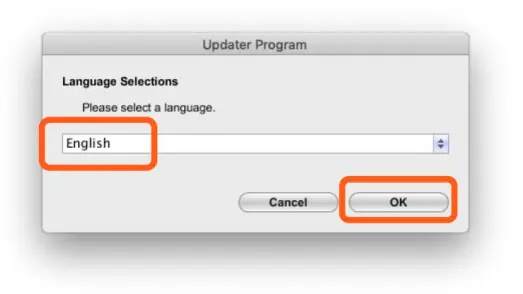
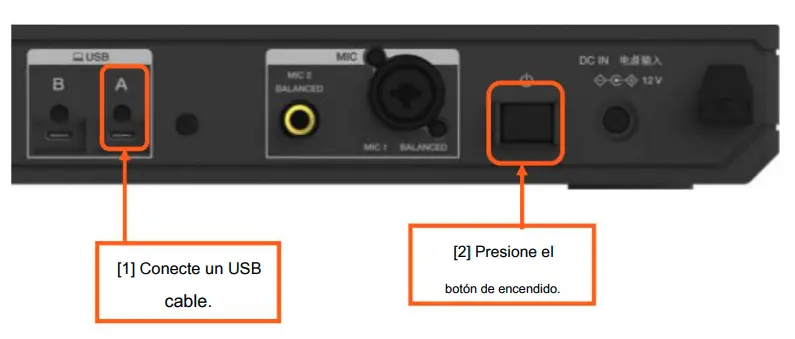
Una vez tengas el archivo listo y la controladora conectada al terminal USB-A:
- Ejecuta el programa: Abre el actualizador y selecciona tu idioma.
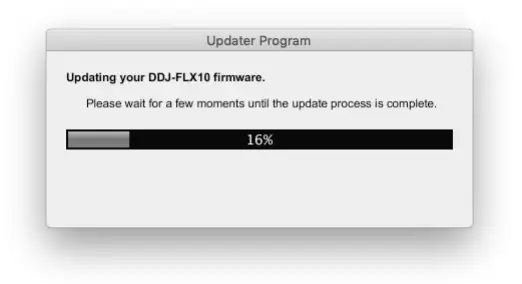
- Inicia el proceso: Haz clic en «Start». Verás una barra de progreso; no desconectes el cable USB bajo ninguna circunstancia mientras esto ocurre.
- Indicadores visuales: Durante la carga, el indicador de nivel maestro de la FLX10 parpadeará.
- Finalización: Cuando aparezca el mensaje de éxito, haz clic en «OK».
- Reinicio: Reinicia tu laptop.
💡 Tips de experto (Si algo sale mal)
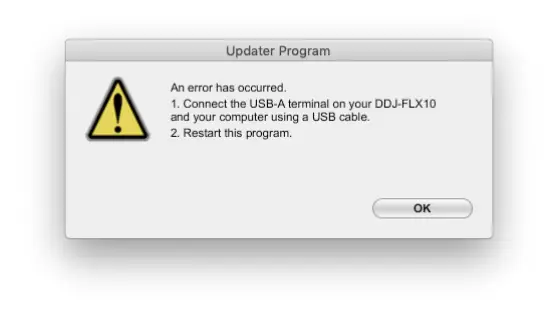
- ¿Aparece un error? Apaga la FLX10 y reinicia el proceso desde el paso de conexión.
- Modo Forzado: Si la actualización se interrumpió y la luz roja superior del Master parpadea, enciende la unidad manteniendo presionados los botones [4 BEAT JUMP
◀ ▶] del deck izquierdo para entrar manualmente en modo actualización y reintenta la carga.
¿Aún no tienes la tuya? Explora todas las funciones de esta increíble máquina en nuestra tienda:
👉 Ver el Pioneer DJ DDJ-FLX10 o visita nuestra sección de Controladores DJ en Studio3
¿Tienes dudas con el proceso? Déjanos un comentario o visítanos en el estudio para ayudarte. ¡A darle play!
Este artículo fue creado siguiendo la documentación oficial de Pioneer DJ (Firmware Update Guide, 1st Edition).